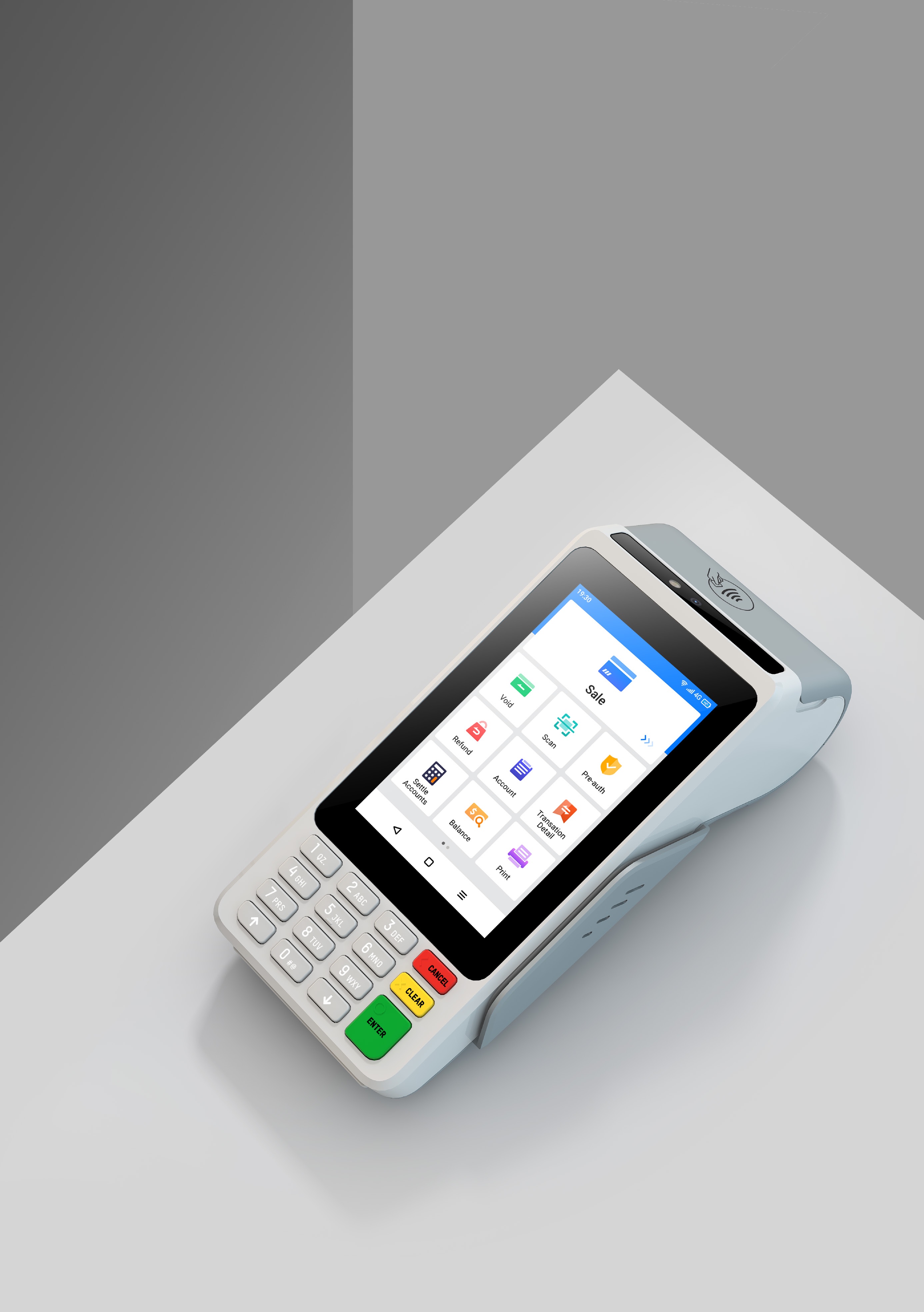
Операцию можно запустить с главного экрана или из меню кассира.
1
Нажмите «Оплата» или откройте «Меню» → «Кассир» → «Оплата».
2
Введите сумму покупки.
3
Нажмите зелёную кнопку ENTER.
4
Предложите покупателю приложить карту сверху, вставить её снизу или провести магнитной полосой. Для оплаты телефоном поднесите его к верхнему считывателю.
5
Дождитесь успешной обработки и печати чека. Второй экземпляр печатайте только при необходимости.
02
Полная отмена до сверки итогов
Полная сумма операции текущего дня отменяется по номеру чека.
1
Нажмите «Отмена» или откройте «Меню» → «Кассир» → «Отмена».
2
Введите номер исходного чека.
3
Нажмите зелёную кнопку ENTER и проверьте показанные сумму и номер чека.
4
Подтвердите данные зелёной кнопкой и предложите покупателю использовать ту же карту.
5
Дождитесь печати чека отмены и верните карту покупателю.
Обратите внимание: После сверки итогов используйте операцию «Возврат».
03
Частичная отмена до сверки итогов
Отменяет часть суммы операции текущего дня.
1
Откройте «Меню» → «Кассир» → «Частичная отмена».
2
Введите номер исходного чека.
3
Нажмите зелёную кнопку ENTER, введите сумму частичной отмены и снова подтвердите ввод.
4
Предложите покупателю использовать ту же карту.
5
Дождитесь печати чека отмены и верните карту покупателю.
04
Возврат после сверки итогов
Возврат может быть полным или частичным и выполняется по RRN.
1
Нажмите «Возврат» или откройте «Меню» → «Кассир» → «Возврат».
2
Введите RRN с чека исходной операции.
3
Нажмите зелёную кнопку ENTER и введите сумму возврата.
4
Предложите покупателю использовать ту же карту и подтвердите операцию зелёной кнопкой.
5
Дождитесь печати чека возврата и верните карту покупателю.
05
Оплата по СБП
QR-код можно вызвать с экрана оплаты или через отдельный пункт меню.
1
Нажмите «Оплата» и выберите на экране кнопку вызова QR либо откройте «Меню» → «Кассир» → «Оплата СБП».
2
Введите сумму покупки.
3
Нажмите зелёную кнопку ENTER.
4
Покажите QR-код покупателю. Он сканирует код в приложении своего банка и подтверждает перевод.
5
Дождитесь успешной обработки и отдайте покупателю напечатанный чек.
Обратите внимание: До подтверждения покупателем операцию можно остановить кнопкой CANCEL.
06
Статус операции СБП
Проверяет результат оплаты по RRN с чека.
1
Откройте «Меню» → «Кассир» → «Статус СБП».
2
Введите RRN с чека оплаты СБП.
3
Подтвердите ввод зелёной кнопкой и дождитесь печати чека статуса.
07
Возврат по СБП
Для возврата потребуется RRN исходной оплаты СБП.
1
Нажмите «Возврат» или откройте «Меню» → «Кассир» → «Возврат СБП».
2
Введите сумму возврата. При запуске с главного экрана сначала введите RRN, затем сумму.
3
Нажмите зелёную кнопку ENTER.
4
Введите RRN с чека исходной оплаты СБП и подтвердите ввод зелёной кнопкой.
5
Дождитесь успешной обработки и печати чека возврата.
08
Отчёты и копии чеков
Раздел «Отчёт» содержит четыре безопасные кассирские функции.
1
Нажмите «Отчёт» на главном экране.
2
Выберите «Краткий отчёт», «Полный отчёт», «Чек по номеру» или «Последний чек».
3
Для возврата на главный экран нажмите CANCEL.
09
Сверка итогов
Закрывает смену, печатает итоговый отчёт и очищает журнал после успешной отправки.
1
Нажмите «Сверка итогов» на главном экране LAN-4Tap.
2
Дождитесь завершения обмена и печати контрольной ленты.
10
Проверка связи
Тест связи находится в меню старшего кассира.
1
Откройте «Меню» → «Старший кассир».
2
Выберите тест связи и дождитесь результата.
3
Если терминал сообщает об ошибке, обратитесь в техническую поддержку Банка.