Инструкция кассиру
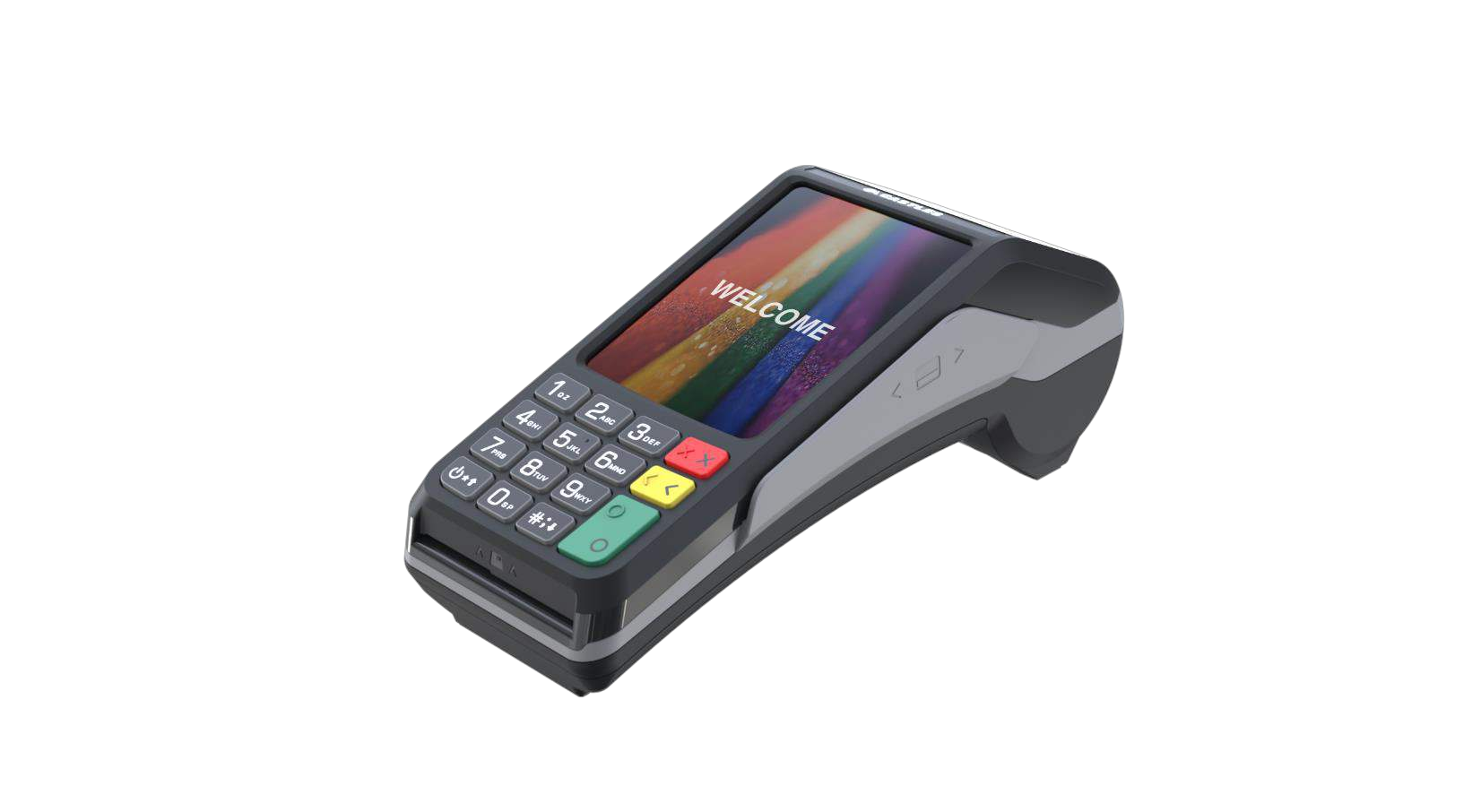
Castles VEGA 3000
Оплата, отмена, возврат, отчёты, связь, перезагрузка и чековая лента
Автономный терминалСверено с источником: Инструкция КМ-Альянс, 2025.
Важно различать
Отмена или возврат?
01
Проверка готовности к работе
Зелёная пиктограмма сети означает, что терминал подключён.
- 1
Дождитесь появления логотипа Банка ЗЕНИТ на экране.
- 2
Проверьте пиктограмму сети слева от даты и времени: при рабочем соединении она зелёная.
- 3
Если на пиктограмме красный крест, проверьте питание и доступные коммуникационные кабели.
- 4
Если связь не восстановилась, обратитесь в техническую поддержку Банка.
02
Оплата картой или телефоном
Контактная карта читается сразу, бесконтактная операция запускается клавишей 0.
- 1
Проведите карту магнитной полосой или вставьте её в чип-ридер. Для бесконтактной карты или телефона нажмите клавишу 0.
- 2
Выберите операцию «Оплата».
- 3
Введите сумму и подтвердите её зелёной клавишей ENTER.
- 4
Если терминал запросил PIN-код, предложите покупателю ввести его и подтвердить зелёной клавишей.
- 5
Дождитесь сообщения «Обмен завершён» и печати чека. Второй экземпляр печатайте только при необходимости.
Обратите внимание: Не вынимайте чиповую карту до сообщения терминала «Заберите карту».
03
Отмена в тот же операционный день
Отмена выполняется до сверки итогов по номеру исходного чека.
- 1
Проведите карту, вставьте её в чип-ридер либо нажмите 0 для бесконтактной карты.
- 2
Выберите операцию «Отмена».
- 3
Введите номер исходного чека.
- 4
Сверьте маскированный номер карты и сумму, затем нажмите ENTER.
- 5
Дождитесь сообщения «Обмен завершён» и печати чека отмены.
Обратите внимание: После сверки итогов используйте операцию «Возврат».
04
Возврат после сверки итогов
Возврат выполняется по RRN исходной операции.
- 1
Проведите карту, вставьте её в чип-ридер либо нажмите 0 для бесконтактной карты.
- 2
Выберите операцию «Возврат».
- 3
Введите RRN с чека исходной операции.
- 4
Сверьте данные на экране и нажмите ENTER.
- 5
Дождитесь сообщения «Обмен завершён» и печати чека возврата.
05
Отчёты и копии чеков
Отчёты и чеки доступны в меню кассира.
- 1
Нажмите клавишу 1, чтобы открыть «Меню кассира».
- 2
Для отчёта выберите «Список операций» или «Краткий отчёт».
- 3
Для копии выберите «Печать чека» и введите номер либо нажмите «Последний чек».
06
Сверка итогов
Ручная сверка завершает рабочий день и печатает итоговый отчёт.
- 1
Нажмите клавишу 1, чтобы открыть «Меню кассира».
- 2
Выберите «Сверка итогов» и дождитесь печати отчёта.
- 3
После сверки не отключайте терминал от питания: он может автоматически установить обновление.
07
Тест связи
Проверяет соединение без проведения финансовой операции.
- 1
Нажмите клавишу 1, чтобы открыть «Меню кассира».
- 2
Выберите «Тест связи».
- 3
Если терминал сообщает об ошибке, обратитесь в техническую поддержку Банка.
08
Безопасная перезагрузка
Используйте перезагрузку только вне операции и установки обновления.
- 1
Убедитесь, что терминал не проводит оплату, сверку итогов или обновление.
- 2
Нажмите и продолжайте удерживать клавишу управления питанием.
- 3
Когда появится вопрос о выключении, продолжайте удерживать клавишу до перезагрузки.
- 4
Дождитесь логотипа Банка ЗЕНИТ и проверьте зелёную пиктограмму сети.
09
Замена чековой ленты
Для VEGA 3000 используется рулон шириной 58 мм и диаметром до 40 мм.
- 1
Поднимите фиксатор на задней панели и откройте крышку принтера.
- 2
Вставьте рулон и выведите свободный край ленты наружу.
- 3
Закройте крышку до щелчка и оторвите лишнюю ленту.
- 4
При необходимости нажмите жёлтую клавишу EDIT для протяжки.