← К выбору модели
Оплата по QR / СБП
Инструкция
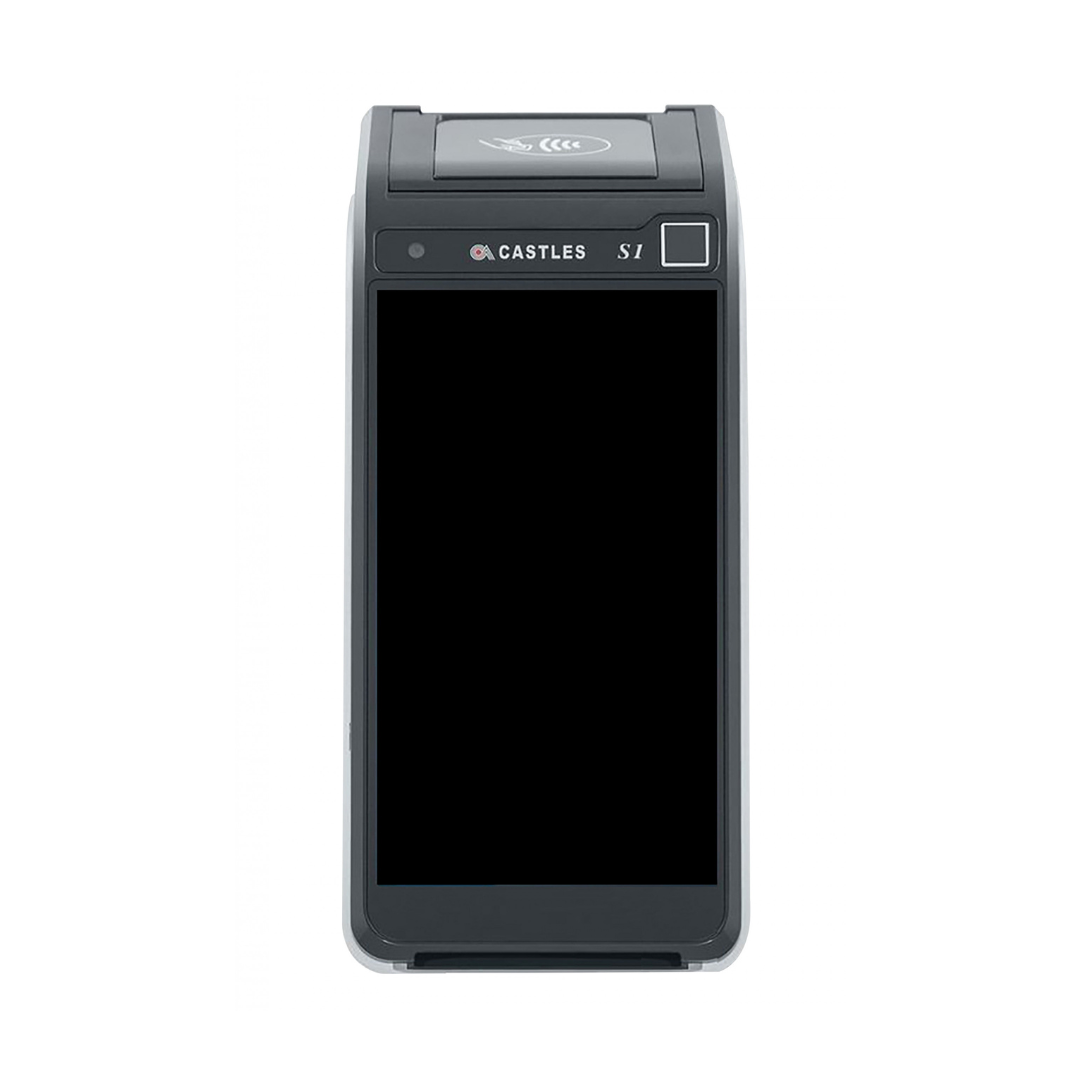
Castles Saturn 1000
Оплата, отмена, возврат, СБП, чек и проверка связи
Автономный терминалСверено с источником: Инструкция Банка ЗЕНИТ, версия 1.2.
01
Оплата по СБП
Отдельную команду запускать не нужно: QR-код появляется при ожидании оплаты.
- 1
Нажмите «Оплата» или откройте «Кассовые операции» → «Оплата».
- 2
Введите сумму и нажмите зелёную кнопку ENTER.
- 3
На экране ожидания карты покажите покупателю появившийся QR-код.
- 4
Покупатель сканирует QR-код в приложении своего банка и подтверждает перевод.
- 5
После успешной обработки отдайте покупателю напечатанный чек.
02
Статус операции СБП
Проверяет результат оплаты по идентификатору с чека.
- 1
Откройте «Кассовые операции» → «QR Статус Оплаты».
- 2
Введите PayRRN с чека оплаты СБП.
- 3
Подтвердите ввод зелёной кнопкой и дождитесь печати чека статуса.
03
Последняя операция QR-оплаты
Печатает статус и PayRRN последней оплаты по СБП без звонка в банк.
- 1
На главном экране нажмите «Последняя операция QR Оплаты».
- 2
Дождитесь печати чека последней оплаты по СБП — успешной или неуспешной.
04
Возврат по СБП
Для возврата потребуется PayRRN исходной операции.
- 1
Откройте «Кассовые операции» → «Возврат».
- 2
Введите сумму возврата и нажмите ENTER.
- 3
На экране ожидания карты нажмите кнопку с изображением QR-кода.
- 4
Введите PayRRN исходной операции.
- 5
Подтвердите возврат зелёной кнопкой и дождитесь печати чека.
Не получилось? Позвоните в поддержку