Инструкция кассиру
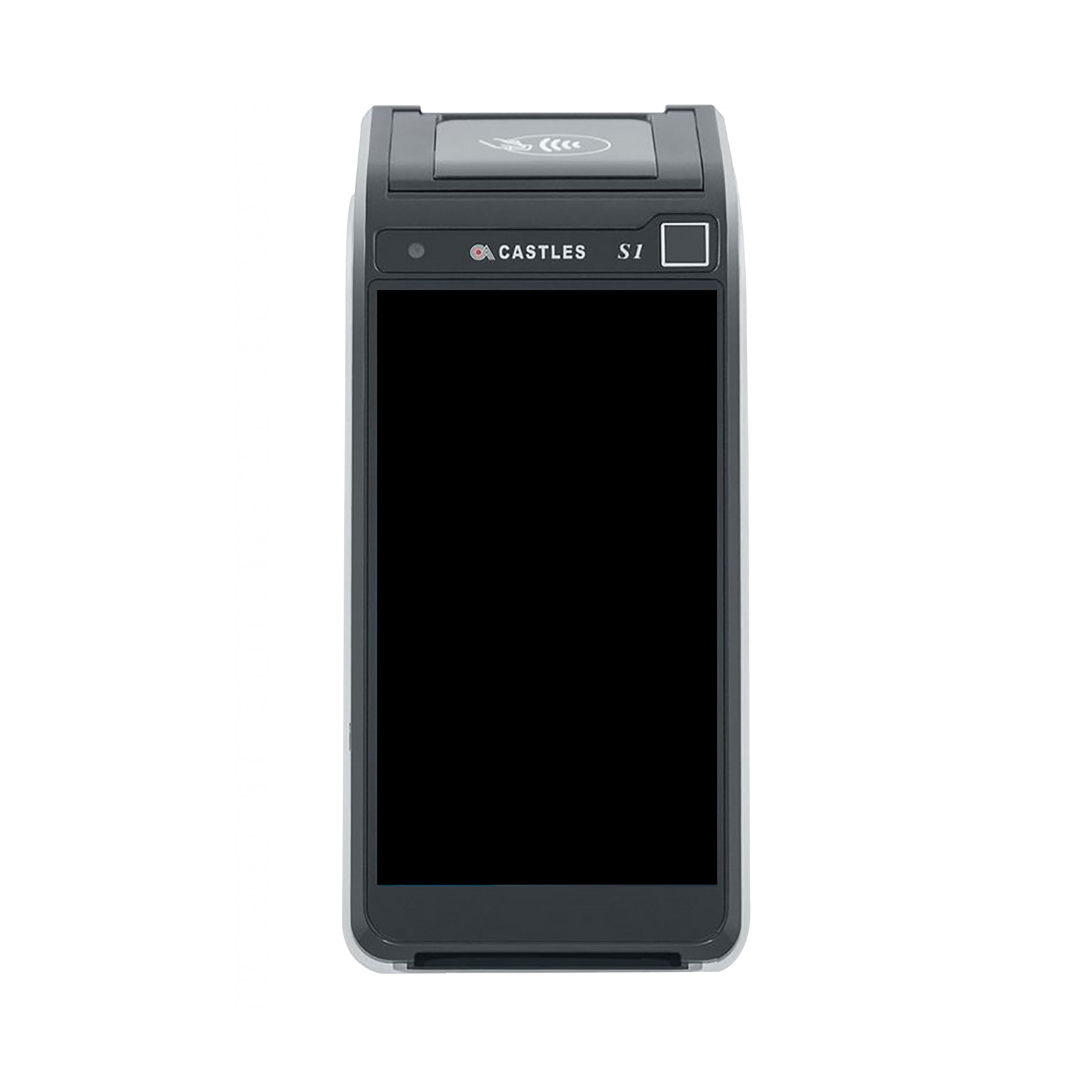
Castles Saturn 1000
Оплата, отмена, возврат, СБП, чек и проверка связи
Автономный терминалСверено с источником: Инструкция Банка ЗЕНИТ, версия 1.2.
Важно различать
Отмена или возврат?
01
Оплата картой или телефоном
Обычная оплата запускается с главного экрана; при ожидании карты терминал одновременно показывает QR-код для СБП.
- 1
Нажмите «Оплата» или откройте «Кассовые операции» → «Оплата».
- 2
Введите сумму покупки.
- 3
Нажмите зелёную кнопку ENTER.
- 4
Предложите покупателю приложить, вставить или провести карту. Для оплаты телефоном поднесите его к считывателю терминала.
- 5
Дождитесь успешной обработки и печати чека. Первый чек отдайте покупателю; второй печатайте только при необходимости.
02
Полная отмена до закрытия дня
Используйте отмену, если операция была выполнена сегодня и закрытие дня ещё не проводилось.
- 1
Откройте «Кассовые операции» → «Отмена».
- 2
Введите номер чека. Если терминал сообщает «Транзакция не найдена», проверьте номер.
- 3
Нажмите ENTER и выберите полную отмену.
- 4
Проведите, вставьте или приложите ту же карту.
- 5
Дождитесь печати чека отмены, отдайте его покупателю и верните карту.
Обратите внимание: Если закрытие дня уже проводилось, используйте операцию «Возврат».
03
Частичная отмена до закрытия дня
Отменяет только часть суммы операции текущего дня.
- 1
Откройте «Кассовые операции» → «Отмена».
- 2
Введите номер чека и нажмите ENTER.
- 3
На вопрос о полной отмене выберите «Нет».
- 4
Введите сумму частичной отмены.
- 5
Проведите, вставьте или приложите карту и дождитесь печати чека.
04
Возврат после закрытия дня
Возврат применяется после закрытия дня и может быть полным или частичным.
- 1
Откройте «Кассовые операции» → «Возврат».
- 2
Введите сумму возврата и нажмите ENTER.
- 3
Проведите, вставьте или приложите карту.
- 4
Введите RRN исходной операции с чека.
- 5
Подтвердите возврат зелёной кнопкой.
- 6
Дождитесь печати чека возврата, отдайте его покупателю и верните карту.
05
Оплата по СБП
Отдельную команду запускать не нужно: QR-код появляется при ожидании оплаты.
- 1
Нажмите «Оплата» или откройте «Кассовые операции» → «Оплата».
- 2
Введите сумму и нажмите зелёную кнопку ENTER.
- 3
На экране ожидания карты покажите покупателю появившийся QR-код.
- 4
Покупатель сканирует QR-код в приложении своего банка и подтверждает перевод.
- 5
После успешной обработки отдайте покупателю напечатанный чек.
06
Статус операции СБП
Проверяет результат оплаты по идентификатору с чека.
- 1
Откройте «Кассовые операции» → «QR Статус Оплаты».
- 2
Введите PayRRN с чека оплаты СБП.
- 3
Подтвердите ввод зелёной кнопкой и дождитесь печати чека статуса.
07
Последняя операция QR-оплаты
Печатает статус и PayRRN последней оплаты по СБП без звонка в банк.
- 1
На главном экране нажмите «Последняя операция QR Оплаты».
- 2
Дождитесь печати чека последней оплаты по СБП — успешной или неуспешной.
08
Возврат по СБП
Для возврата потребуется PayRRN исходной операции.
- 1
Откройте «Кассовые операции» → «Возврат».
- 2
Введите сумму возврата и нажмите ENTER.
- 3
На экране ожидания карты нажмите кнопку с изображением QR-кода.
- 4
Введите PayRRN исходной операции.
- 5
Подтвердите возврат зелёной кнопкой и дождитесь печати чека.
09
Закрытие дня
Закрывает смену, отправляет итоги и очищает журнал после успешной сверки.
- 1
Откройте «Меню кассира».
- 2
Нажмите «Закрытие дня».
- 3
Дождитесь печати итогового отчёта и сообщения об успешном завершении.
10
Копия чека и отчёты
Служебные функции находятся в «Меню кассира».
- 1
«Копия чека» печатает последний чек или чек по номеру.
- 2
«Журнал» показывает операции за день на экране без печати.
- 3
Промежуточный и детальный отчёты печатают сведения без закрытия смены.
11
Проверка связи с банком
Тест связи с хостом проверяет доступность банка без проведения оплаты.
- 1
Откройте «Меню кассира».
- 2
Выберите «Тест связи с хостом».
- 3
Дождитесь результата проверки связи и обработки запроса.